
Zugang · Fehlerbehebung
Bei der Plattform anmelden oder das Passwort zurücksetzen
Melden Sie sich mit Benutzername und Passwort an. Ein sechsstelliger E-Mail-Code ist nur nötig, wenn Ihre Organisation oder Ihr Konto die zusätzliche Bestätigung aktiviert hat. Falls «Passwort vergessen?» angeboten wird, können Sie das Passwort mit einem E-Mail-Code zurücksetzen.
Zuletzt geprüft:
Auf dieser Seite
Ziel
Erhalten Sie wieder Zugang zum Arbeitsbereich Ihrer Organisation, ohne Anmelde- oder Bestätigungscodes weiterzugeben.
Vorbereitung
- Ihre Organisation hat für Sie ein aktives Plattformkonto eingerichtet.
- Zugriff auf die hinterlegte E-Mail-Adresse ist nur nötig, wenn ein Bestätigungscode verlangt wird oder Sie das Passwort selbst zurücksetzen möchten.
Schritte
Anmeldung versuchen
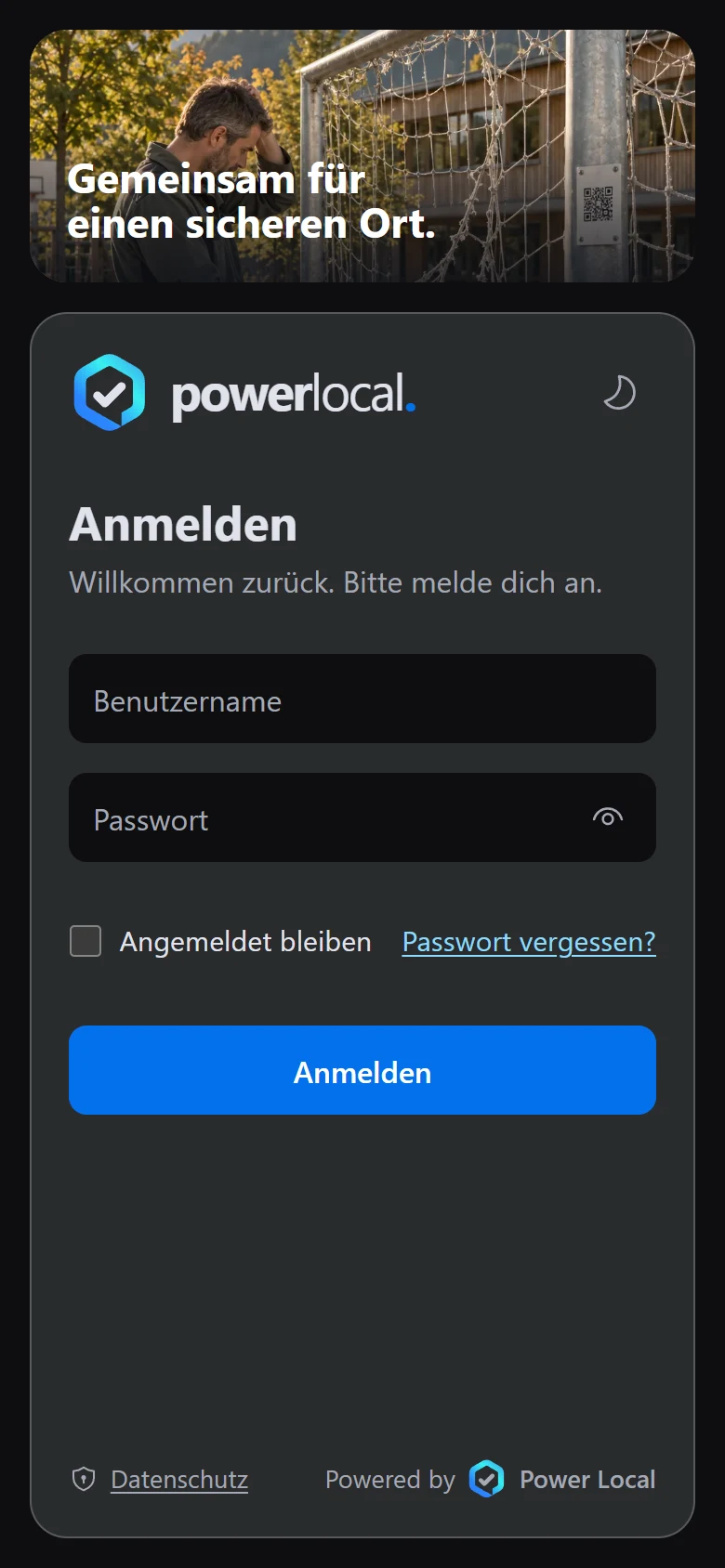
Öffnen Sie die Anmeldeseite des Plattform-Arbeitsbereichs und geben Sie Ihren Benutzernamen und Ihr Passwort ein.
Beispielansicht mit Testdaten: Die Anmeldeseite des Arbeitsbereichs zeigt die Felder «Benutzername» und «Passwort», das Kontrollkästchen «Angemeldet bleiben», den Link «Passwort vergessen?» und den Knopf «Anmelden». Titel und Gestaltung können je nach Organisation abweichen.
Bild in Originalgrösse öffnenE-Mail-Code nur bei Aufforderung bestätigen
Wenn nach dem Passwort eine Bestätigungsseite erscheint, geben Sie dort den per E-Mail erhaltenen sechsstelligen Code ein. Teilen Sie ihn niemandem mit. Wenn sich stattdessen der Arbeitsbereich öffnet, ist die Anmeldung bereits abgeschlossen.
Bei vergessenem Passwort neu beginnen
Wenn der Link «Passwort vergessen?» angezeigt wird, öffnen Sie ihn und geben Sie Ihren Benutzernamen oder Ihre hinterlegte E-Mail-Adresse ein. Für diesen Weg benötigen Sie Zugriff auf die hinterlegte Adresse. Folgen Sie dem Code-Schritt in der E-Mail. Die Seite bestätigt aus Datenschutzgründen nicht, ob ein Konto zu Ihrer Eingabe existiert.
Neues Passwort setzen
Nach einem gültigen Reset-Code geben Sie ein neues Passwort zweimal ein und kehren zur Anmeldung zurück. Das Passwort muss mindestens zwölf Zeichen, Gross- und Kleinbuchstaben sowie eine Ziffer enthalten; es darf nicht Ihren Benutzernamen enthalten oder zu einfach sein.
Ergebnis prüfen
Nach dem Passwort und, falls verlangt, dem E-Mail-Code erreichen Sie den Arbeitsbereich. Nach einem Passwortwechsel melden Sie sich mit dem neuen Passwort erneut an; bisherige Anmeldungen werden beendet.
Wenn es nicht klappt
- «Passwort vergessen?» ist nicht zu sehen oder Sie haben keinen Zugriff auf die hinterlegte E-Mail-Adresse.
- Die Organisation kann die Selbstzurücksetzung abschalten. Wenden Sie sich an ihre Administration, um Ihren Zugang prüfen zu lassen.
- Ein angeforderter Code kommt nicht an oder ist abgelaufen.
- Prüfen Sie den Posteingang und den Spamordner der hinterlegten Adresse. Fordern Sie bei Bedarf über die Seite einen neuen Code an. Nach vielen Versuchen kann eine Wartezeit gelten; wenden Sie sich bei anhaltenden Problemen an die Administration.