
Accès · Dépannage
Se connecter à la plateforme ou réinitialiser le mot de passe
Connectez-vous à l'espace de travail avec votre nom d'utilisateur et votre mot de passe. Un code à six chiffres reçu par e-mail est nécessaire uniquement si votre organisation ou votre compte a activé cette vérification. Si « Mot de passe oublié ? » est proposé, vous pouvez réinitialiser le mot de passe avec un code reçu par e-mail.
Dernière vérification:
Sur cette page
Objectif
Retrouvez l'accès à l'espace de travail de votre organisation sans transmettre vos mots de passe ni vos codes de vérification.
Avant de commencer
- Votre organisation a créé pour vous un compte actif sur la plateforme.
- L'accès à l'adresse e-mail enregistrée n'est nécessaire que si un code de vérification est demandé ou si vous souhaitez réinitialiser vous-même le mot de passe.
Étapes
Essayer de se connecter
Ouvrez la page de connexion de l'espace de travail de la plateforme et saisissez votre nom d'utilisateur et votre mot de passe.
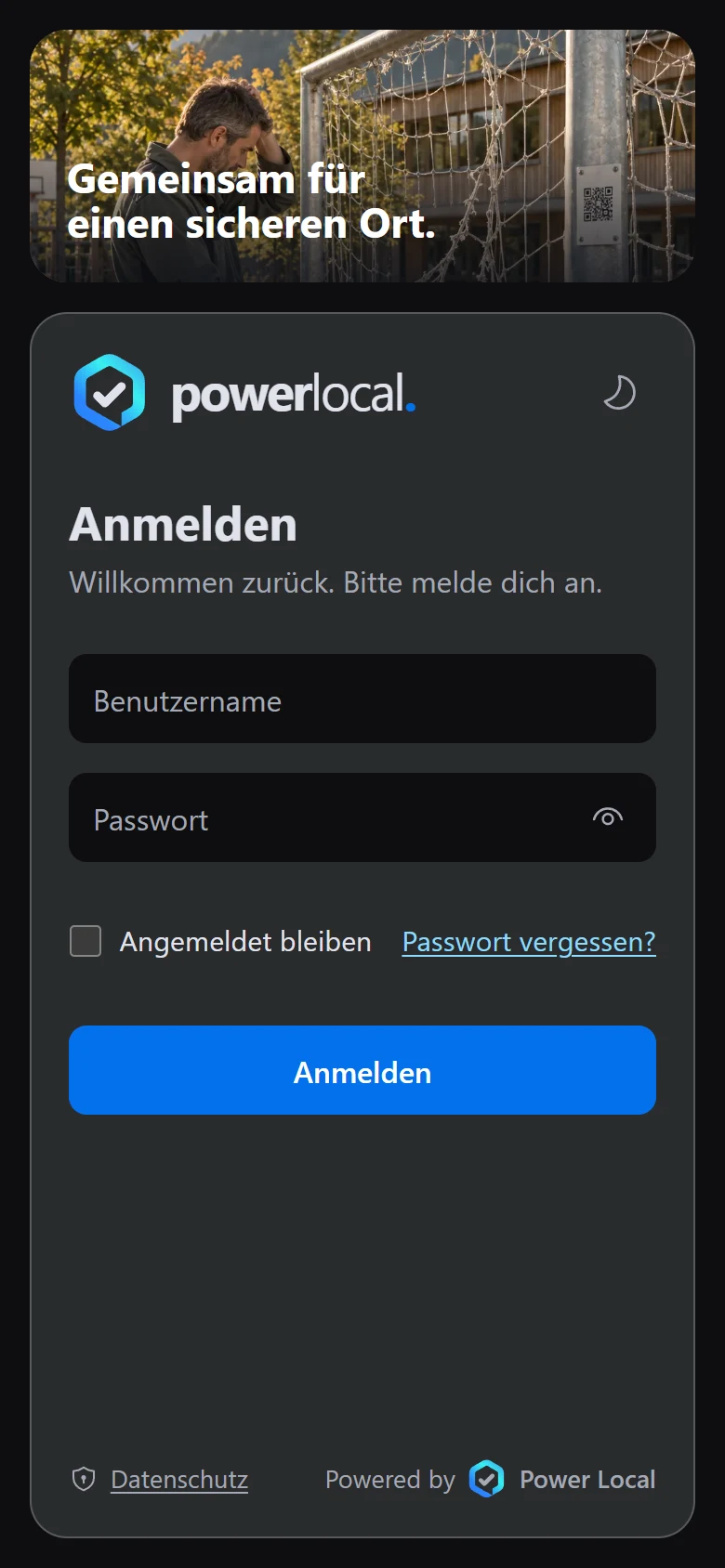
Exemple avec données de test : la page de connexion de l'espace de travail affiche les champs «Benutzername» (nom d'utilisateur) et «Passwort» (mot de passe), la case «Angemeldet bleiben» (rester connecté), le lien «Passwort vergessen?» (mot de passe oublié) et le bouton «Anmelden» (se connecter). Le titre et la présentation peuvent varier selon l'organisation.
Ouvrir l’image en taille réelleConfirmer un code reçu par e-mail si demandé
Si une page de vérification apparaît après la saisie du mot de passe, saisissez le code à six chiffres reçu par e-mail. Ne le communiquez à personne. Si l'espace de travail s'ouvre directement, la connexion est terminée.
Recommencer si le mot de passe est oublié
Si le lien « Mot de passe oublié ? » est affiché, ouvrez-le et saisissez votre nom d'utilisateur ou l'adresse e-mail enregistrée. Cette méthode demande l'accès à l'adresse enregistrée. Suivez l'étape du code envoyé par e-mail. Pour protéger les comptes, la page ne confirme pas si un compte correspond à votre saisie.
Définir un nouveau mot de passe
Après un code de réinitialisation valable, saisissez deux fois le nouveau mot de passe et revenez à la connexion. Il doit compter au moins douze caractères, des majuscules, des minuscules et un chiffre; il ne doit pas contenir votre nom d'utilisateur ni être trop courant.
Vérifier le résultat
Après le mot de passe et, si demandé, le code reçu par e-mail, vous accédez à l'espace de travail. Après une réinitialisation, reconnectez-vous avec le nouveau mot de passe; les sessions précédentes prennent fin.
En cas de problème
- Le lien « Mot de passe oublié ? » manque ou vous n'avez pas accès à l'adresse e-mail enregistrée.
- L'organisation peut désactiver la réinitialisation autonome. Demandez à son administration de vérifier votre accès.
- Un code demandé n'arrive pas ou a expiré.
- Vérifiez la boîte de réception et le dossier des courriers indésirables de l'adresse enregistrée. Demandez un nouveau code sur la page si nécessaire. De nombreuses tentatives peuvent entraîner un délai d'attente; contactez l'administration si le problème persiste.