
Objekte und QR · Grundlagen
Warum QR-Codes verschiedene Wege öffnen
Ein QR-Code am Objekt kann direkt zum Meldeformular, zur öffentlichen Objektinformation, zu einer Auswahl aus Meldung, Objektinformation und, falls für das Objekt hinterlegt, den Sicherheitsbestimmungen, oder zu einer Checklistenansicht führen. Die betreibende Organisation legt den Zweck pro Code fest; einige Handlungen verlangen eine Team-Anmeldung.
Zuletzt geprüft:
Auf dieser Seite
Ziel
Erkennen Sie den Zweck eines gescannten Codes und wählen Sie den passenden nächsten Schritt.
Vorbereitung
- Scannen Sie einen aktiven QR-Code an einem Objekt Ihrer Organisation.
Schritte
Meldeweg erkennen
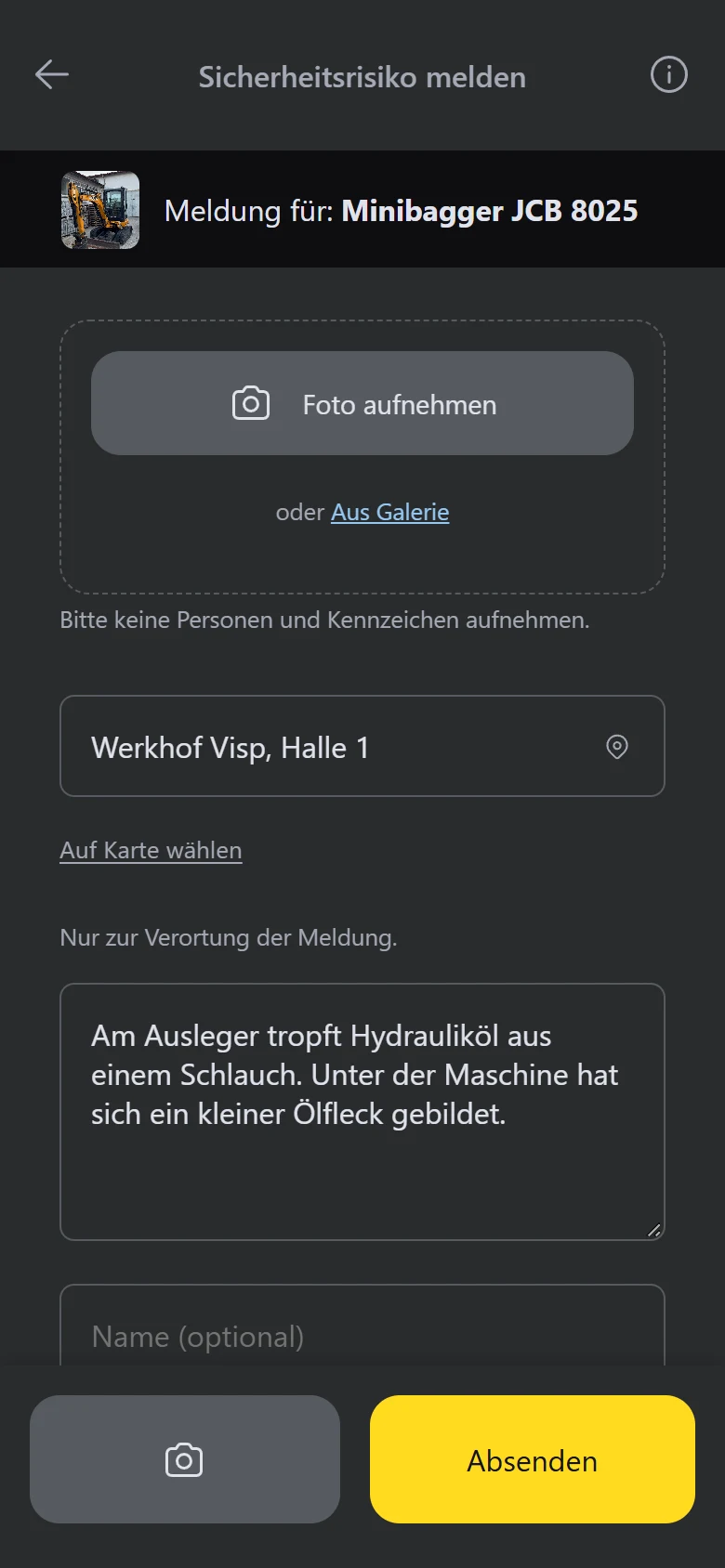
Öffnet sich direkt ein Formular, ist dieser Code auf das Melden eines Problems ausgerichtet. Prüfen Sie die übernommene Objektzeile «Meldung für: …» und den Standort vor dem Senden.
Beispielansicht mit Testdaten: Ein Code kann direkt zum oberen Teil eines Meldeformulars führen, mit Fotobereich, Standort und Beschreibung. Titel und Gestaltung können je nach Organisation abweichen.
Bild in Originalgrösse öffnenObjektinformation oder Auswahl nutzen
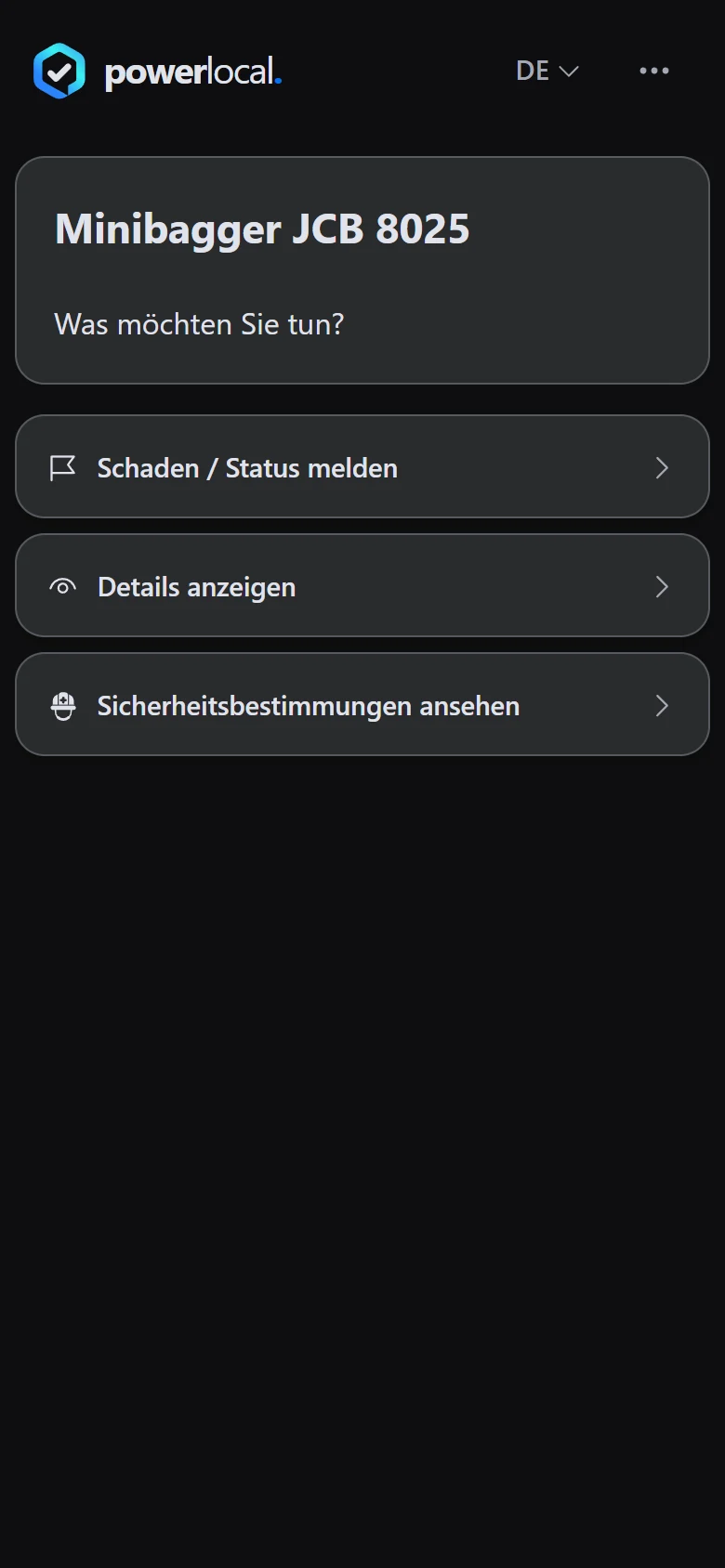
Eine Objektseite zeigt freigegebene Angaben und einen Weg zur Meldung. Eine Auswahlseite lässt Sie zuerst zwischen Melden, Objektinformation und, falls vorhanden, den Sicherheitsbestimmungen wählen.
Beispielansicht mit Testdaten: Eine Auswahlseite zeigt der Person «Schaden / Status melden» (öffnet das Meldeformular), «Details anzeigen» und «Sicherheitsbestimmungen ansehen».
Bild in Originalgrösse öffnenBeispielansicht mit Testdaten: Eine öffentliche Objektseite zeigt Beschreibung und Objektbild. Zum Melden tippen Sie unten links auf «Melden»; «Anmelden» ist für Mitarbeitende.
Bild in Originalgrösse öffnenChecklistenansicht einordnen
Ein dafür eingerichteter Code kann die Checkliste zum Objekt zeigen. Das Ausfüllen ist eine Teamhandlung und kann eine Anmeldung sowie die passende Berechtigung verlangen.

Ergebnis prüfen
Sie nutzen den vom Betreiber vorgesehenen Weg und wissen, wann Sie eine öffentliche Ansicht oder eine Teamfunktion vor sich haben.
Wenn es nicht klappt
- Ein Code führt nicht direkt zum Meldeformular.
- Prüfen Sie, ob die geöffnete Objekt- oder Auswahlseite einen Meldeweg anbietet. Der Code kann für einen anderen Einstieg eingerichtet sein.
- Die Checkliste lässt sich nicht ausfüllen.
- Melden Sie sich mit einem berechtigten Teamkonto an oder wenden Sie sich an Ihre Organisation. Die öffentliche Ansicht allein erlaubt keine Teamhandlung.
Häufige Fragen
Sind alle QR-Codes gleich?
Nein. Der Betreiber legt für jeden Code fest, welcher Einstieg beim Scannen erscheint.
Kann ich von einer Objektseite aus ein Problem melden?
Wenn die Organisation den Meldeweg für dieses Objekt freigibt, bietet die Seite einen Zugang zum Meldeformular.